สวัสดีผู้อ่านทุกๆท่าน ผมเชื่อว่าทุกท่านคงจะเคยใช้งาน Wi-Fi กันทุกคนอยู่แล้วนะครับ
และคงจะเคยเข้าร้านกาแฟ สนามบิน หรือร้านซักอบรีด กันใช่ไหมครับ แล้วก็รู้ดีอยู่แล้วว่าในทุกวันนี้ ทุกๆที่ก็มี Wi-Fi ฟรีให้ใช้งาน
ผมอยากจะลองให้ทุกๆท่าน นึกภาพตามบทความนี้ แล้วคิดตามผมนะครับ
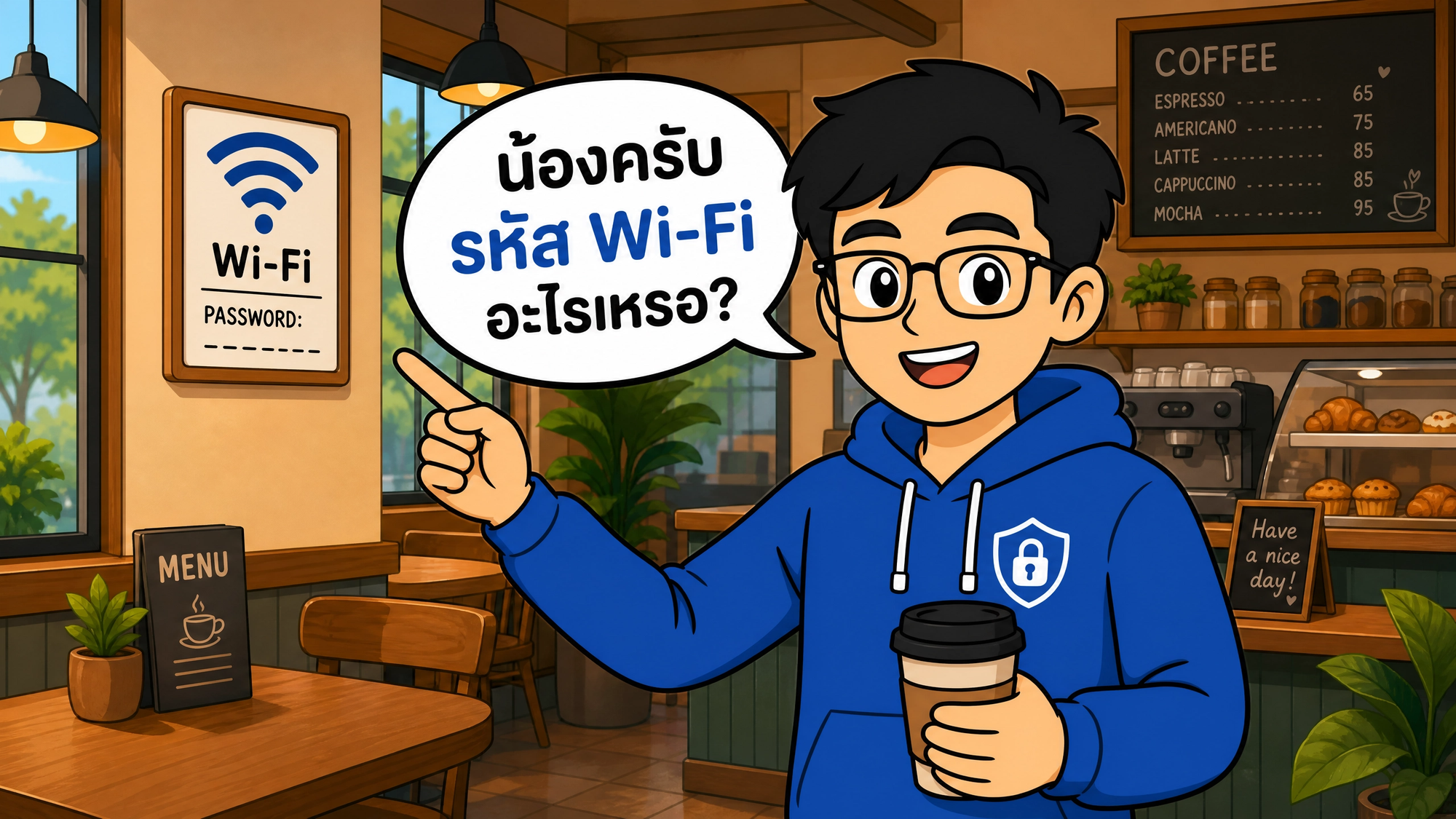
ทุกๆเช้าของวันทำงาน…คุณเดินเข้าร้านกาแฟใกล้ออฟฟิศ สั่ง”อเนริกาโน่เย็นไม่หวาน 1 แก้ว แล้วถามพนักงานประโยคคลาสสิกที่เราทุกคนคุ้นเคย
“น้องครับ รหัส Wi-Fi อะไรเหรอ?”
“พนักงานชี้ไปที่ป้ายเล็ก ๆ ข้างเคาน์เตอร์ คุณพิมพ์รหัสผ่าน กดเชื่อมต่อ แล้วเริ่มทำงานทันที เช็กอีเมล ตอบไลน์ลูกค้า เปิดเว็บโอนเงินจ่ายบิล ทุกอย่างดูปกติเหมือนทุกวัน”
แต่เคยสงสัยไหมครับว่า ระหว่างที่เราใช้ Wi-Fi ฟรี อยู่นั้น…ข้อมูลของเราวิ่งผ่านอะไรบ้าง?
ใครมองเห็นบ้าง? แล้วชื่อ Wi-Fi ที่เราเชื่อมต่อ เป็นของร้านจริงหรือเปล่า?
นี่คือคำถามที่ผมในฐานะคนทำงานด้าน Cybersecurity ถูกถามบ่อยที่สุดคำถามหนึ่ง และวันนี้จะมาเล่าให้ฟังแบบภาษาคนธรรมดา ไม่ต้องเป็นสายไอทีก็เข้าใจได้
Wi-Fi ฟรี ปลอดภัยจริงหรือ?
Wi-Fi ฟรี ปลอดภัยไหม? คำตอบคือ “ขึ้นอยู่กับวิธีใช้”
ข่าวดีก่อนเลยครับ — Wi-Fi สาธารณะไม่ได้อันตรายเสมอไป และไม่ใช่ว่าเชื่อมต่อปุ๊บจะโดนแฮกปั๊บอย่างที่หลายคนกลัว
ความจริงคือ ความเสี่ยงของ Public Wi-Fi ไม่ได้อยู่ที่ตัว Wi-Fi เพียงอย่างเดียว แต่อยู่ที่ “เราเชื่อมต่อกับอะไร” และ “เราใช้ทำอะไร” มากกว่า
ลองเปรียบเทียบง่าย ๆ แบบนี้ครับ
Wi-Fi สาธารณะก็เหมือน ถนนสาธารณะ — ทุกคนใช้ร่วมกันได้ ถ้าเราขับรถตามกฎ ใส่เข็มขัดนิรภัย ไม่ขับเข้าซอยเปลี่ยว โอกาสเกิดเรื่องร้ายก็ต่ำมาก แต่ถ้าเราประมาท ความเสี่ยงก็เพิ่มขึ้นตาม
อีกข่าวดีคือ อินเทอร์เน็ตยุคนี้ปลอดภัยกว่าเมื่อ 10 ปีก่อนมาก เพราะเว็บไซต์ส่วนใหญ่ในปัจจุบันใช้ HTTPS (สังเกตรูปแม่กุญแจ 🔒 หน้าชื่อเว็บ) ซึ่งหมายความว่าข้อมูลระหว่างเรากับเว็บไซต์ถูก เข้ารหัส ไว้ ต่อให้มีใครดักจับข้อมูลกลางทางได้ ก็เห็นเป็นเพียงตัวอักษรมั่ว ๆ ที่อ่านไม่ออก
สรุปสั้น ๆ สำหรับหัวข้อนี้:
- Wi-Fi ฟรี ไม่ได้อันตรายโดยตัวมันเอง
- ความเสี่ยงจริงอยู่ที่ พฤติกรรมการใช้งาน ของเรา
- เทคโนโลยี HTTPS ทำให้การดักข้อมูลยากขึ้นมากเมื่อเทียบกับสมัยก่อน
- แต่ “ยากขึ้น” ไม่ได้แปลว่า “เป็นไปไม่ได้” — เราจึงยังต้องรู้วิธีป้องกันตัว
ความเสี่ยงของ Wi-Fi สาธารณะ ที่ควรรู้จักไว้
ต่อไปมาดูกันว่า ถ้าจะมีความเสี่ยง มันมาในรูปแบบไหนบ้าง ผมจะอธิบายแบบเห็นภาพ ไม่ลงศัพท์เทคนิคลึกนะครับ
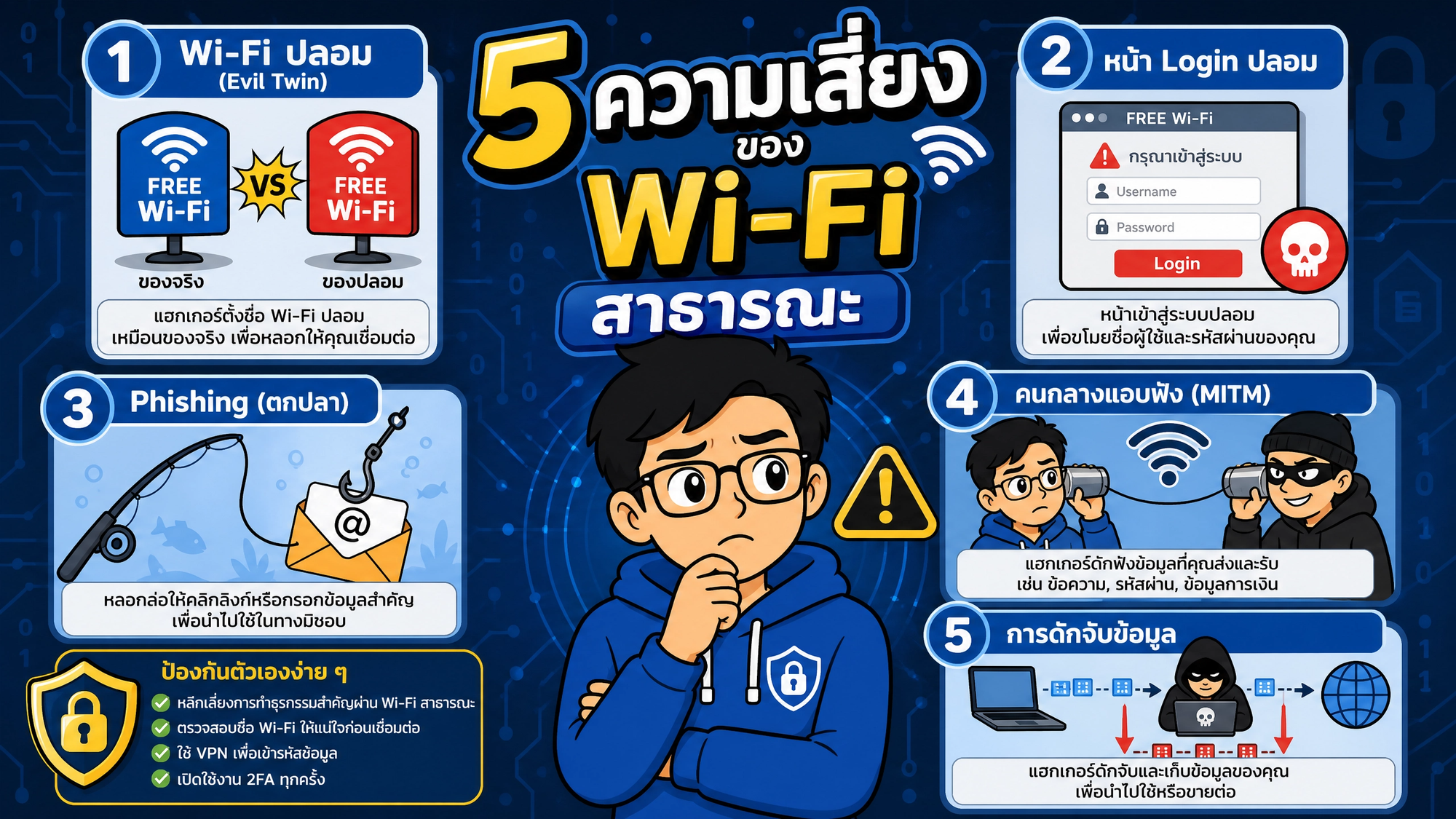
1. Wi-Fi ปลอม (Evil Twin)
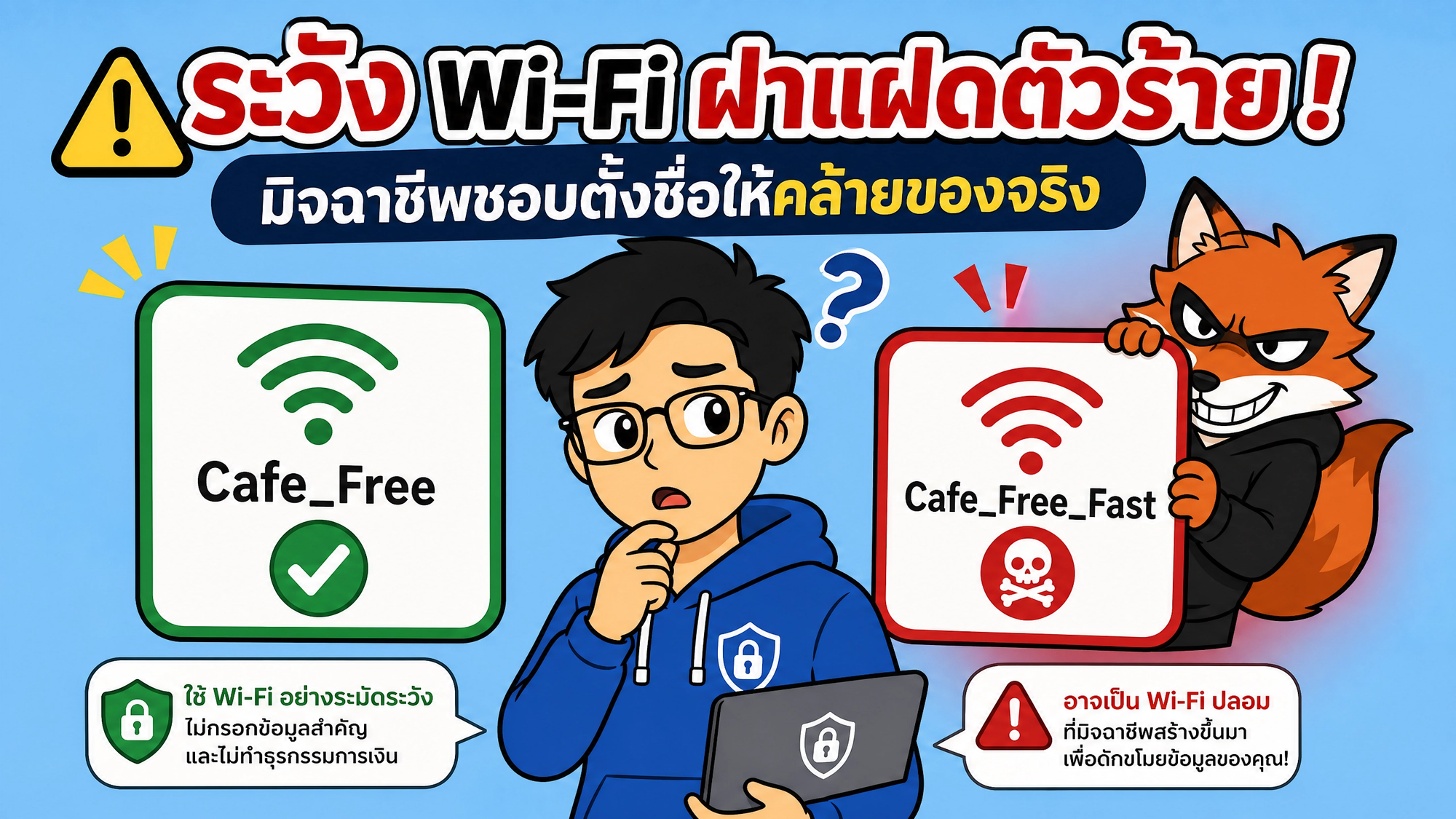
Evil Twin แปลตรงตัวว่า “ฝาแฝดตัวร้าย” คือการที่มิจฉาชีพสร้าง Wi-Fi ปลอมขึ้นมา โดยตั้งชื่อให้ เหมือนหรือคล้ายของจริงมาก เช่น ร้านกาแฟใช้ชื่อ “Coffee Cafe” มิจฉาชีพก็ตั้งชื่อว่า “Coffee Cafe Free”
พอเราเผลอเชื่อมต่อกับ Wi-Fi ปลอมตัวนี้ อินเทอร์เน็ตทั้งหมดของเราจะวิ่งผ่าน “เครื่องของมิจฉาชีพ” ก่อน เหมือนส่งจดหมายผ่านบุรุษไปรษณีย์ปลอมที่แอบเปิดอ่านทุกซองก่อนส่งต่อ
2. หน้า Login ปลอม (Fake Login Portal)
หลายคนคงคุ้นกับหน้าจอที่เด้งขึ้นมาให้กรอกข้อมูลก่อนใช้ Wi-Fi ตามห้าง สนามบิน หรือโรงแรม ใช่ไหมครับ
มิจฉาชีพก็รู้จักหน้าจอแบบนี้เหมือนกัน และสามารถทำ หน้า Login ปลอม ที่หน้าตาเหมือนของจริง เพื่อหลอกให้เรากรอกอีเมล เบอร์โทร รหัสผ่าน หรือแม้แต่ข้อมูลบัตรเครดิต (เจอหน้า Wi-Fi ไหนขอเลขบัตรเครดิต ให้สงสัยไว้ก่อนเลยครับ)
3. Phishing
Phishing คือการ “ตกปลา” โดยใช้เหยื่อล่อ เช่น หน้าเว็บปลอม อีเมลปลอม หรือ Pop-up ปลอม เพื่อหลอกให้เรากรอกข้อมูลสำคัญ
บน Wi-Fi สาธารณะ ถ้าเราต่อกับเครือข่ายของมิจฉาชีพอยู่ เขาสามารถ “พาเรา” ไปหน้าเว็บปลอมได้ง่ายขึ้น เช่น พิมพ์ชื่อเว็บธนาคารถูกต้องทุกตัวอักษร แต่กลับถูกพาไปหน้าเว็บเลียนแบบที่มิจฉาชีพเตรียมไว้
4. Man-in-the-Middle (คนกลางแอบฟัง)
ชื่อฟังดูเทคนิค แต่แนวคิดง่ายมากครับ
ลองนึกภาพเรากำลังคุยโทรศัพท์กับเพื่อน แต่มี “คนกลาง” แอบเสียบสายฟังอยู่ตรงกลาง เขาได้ยินทุกคำที่เราพูด และในบางกรณี เขาสามารถ “พูดแทรก” หรือ “เปลี่ยนข้อความ” ก่อนถึงปลายทางได้ด้วย
Man-in-the-Middle (MITM) บน Wi-Fi ก็คือแบบนั้น — ผู้ไม่หวังดีแทรกตัวอยู่ระหว่าง “เครื่องของเรา” กับ “อินเทอร์เน็ต” นั่นเอง โชคดีที่ HTTPS ช่วยป้องกันเรื่องนี้ได้มาก แต่ไม่ใช่ 100% (เดี๋ยวจะเล่าต่อในหัวข้อ Myth vs Reality)
5. การดักจับข้อมูล (Data Interception)
บนเครือข่ายที่ไม่ปลอดภัย ข้อมูลที่ ไม่ได้เข้ารหัส สามารถถูกดักอ่านได้ เหมือนส่งโปสการ์ดที่ใครหยิบมาอ่านก็ได้ ต่างจากจดหมายปิดผนึก (ข้อมูลที่เข้ารหัสผ่าน HTTPS หรือ VPN) ที่ต่อให้ถูกดักไป ก็เปิดอ่านไม่ได้
จำง่าย ๆ: ความเสี่ยงส่วนใหญ่บน Wi-Fi ฟรี ไม่ได้เกิดจาก “การแฮกขั้นเทพ” แต่เกิดจาก การหลอกให้เราเชื่อมต่อผิดที่ และกรอกข้อมูลผิดหน้า
ตัวอย่างสถานการณ์จริง: Wi-Fi ชื่อไหนของจริงกันแน่?
มาดูสถานการณ์ที่เกิดขึ้นได้จริงในชีวิตประจำวันกันครับ
คุณนั่งอยู่ในร้านกาแฟชื่อ “Coffee Cafe” เปิดหน้าจอค้นหา Wi-Fi แล้วเจอรายชื่อแบบนี้:
- Coffee Cafe
- Coffee Cafe Guest
- CoffeeCafe_Free
- CoffeeCafe_Free_5G
“คำถามคือ… อันไหนคือ Wi-Fi ของร้านจริงๆ”
ถ้าตอบไม่ได้ ไม่ต้องรู้สึกแย่นะครับ เพราะคนส่วนใหญ่ก็ตอบไม่ได้เหมือนกัน และนี่แหละคือช่องโหว่ที่มิจฉาชีพชอบใช้
พฤติกรรมของคนทั่วไปคือ เลือกอันที่ “ไม่มีรหัสผ่าน” หรือ “สัญญาณแรงสุด” ซึ่งบ่อยครั้ง Wi-Fi ปลอม (Evil Twin) จะถูกออกแบบมาให้ตรงเงื่อนไขทั้งสองข้อพอดี — เปิดฟรีไม่ต้องใส่รหัส และปล่อยสัญญาณจากอุปกรณ์เล็ก ๆ ที่วางอยู่ใกล้ตัวเราในร้านนั่นเอง
สิ่งที่เกิดขึ้นเมื่อเชื่อมต่อผิด:
- เราต่อเข้า “CoffeeCafe_Free” ที่มิจฉาชีพสร้างขึ้น
- อินเทอร์เน็ตใช้งานได้ปกติ (มิจฉาชีพจงใจให้ใช้ได้ เราจะได้ไม่สงสัย)
- ทุกการเชื่อมต่อของเราวิ่งผ่านอุปกรณ์ของเขา
- อาจมีหน้า Login ปลอมเด้งขึ้นมา ขอ “อีเมลและรหัสผ่าน” เพื่อใช้เน็ตฟรี
- หลายคนกรอกรหัสผ่านเดียวกับที่ใช้กับอีเมลจริง… และนั่นคือจุดจบ
วิธีป้องกันง่ายที่สุดในโลก: ถามพนักงานตรง ๆ ว่า “Wi-Fi ของร้านชื่ออะไร” ใช้เวลา 5 วินาที แต่ตัดความเสี่ยงไปได้มหาศาล
สิ่งที่ไม่ควรทำบน Wi-Fi ฟรี
ต่อให้ Wi-Fi นั้นเป็นของจริง ก็มีบางกิจกรรมที่ผมแนะนำว่า “เก็บไว้ทำบนเน็ตมือถือหรือเน็ตบ้านดีกว่า” ครับ
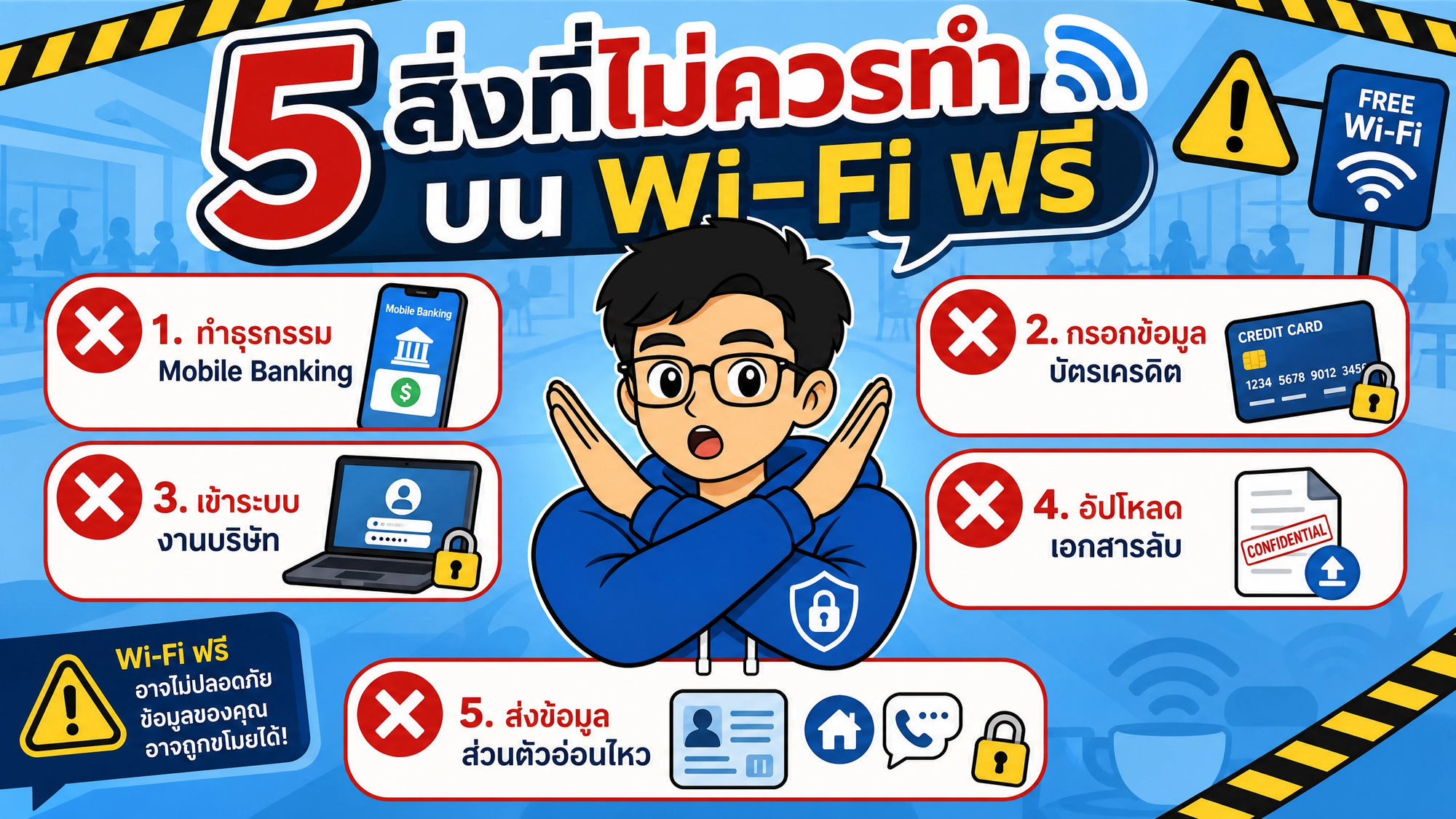
❌ 1. ทำธุรกรรม Mobile Banking / โอนเงิน
ทำไม: แอปธนาคารยุคนี้เข้ารหัสอย่างดีก็จริง แต่บน Wi-Fi สาธารณะ เราไม่มีทางรู้เลยว่าเครือข่ายนั้นถูกดัดแปลงอะไรมาบ้าง ธุรกรรมการเงินคือเป้าหมายอันดับหนึ่งของมิจฉาชีพ ความเสี่ยงต่อความเสียหายสูงเกินกว่าจะแลกกับความสะดวกแค่ไม่กี่นาที — สลับไปใช้ 4G/5G ของมือถือแป๊บเดียว ปลอดภัยกว่าเยอะ
❌ 2. กรอกข้อมูลบัตรเครดิต / ชำระเงินออนไลน์
ทำไม: หากเผลอเข้าเว็บปลอมหรือหน้า Phishing ที่ถูกดัดแปลงบนเครือข่ายนั้น ข้อมูลบัตร (เลขบัตร, วันหมดอายุ, CVV) จะหลุดไปครบชุด และนำไปใช้รูดซื้อของได้ทันที
❌ 3. เข้าระบบงานของบริษัท
ทำไม: บัญชีองค์กรหนึ่งบัญชีที่หลุด อาจกลายเป็นประตูให้ผู้ไม่หวังดีเข้าถึงข้อมูลทั้งบริษัท หากจำเป็นต้องทำงานนอกสถานที่ ให้ใช้ VPN ขององค์กร ทุกครั้ง (บริษัทส่วนใหญ่มีนโยบายนี้อยู่แล้ว — มีไว้ใช้นะครับ ไม่ได้มีไว้ประดับ)
❌ 4. อัปโหลดเอกสารลับหรือเอกสารสำคัญ
ทำไม: สัญญา เอกสารการเงิน สำเนาบัตรประชาชน ไฟล์พวกนี้ถ้าหลุดแล้วเรียกคืนไม่ได้ และมักถูกนำไปใช้สวมรอยหรือเปิดบัญชีปลอม
❌ 5. ส่งข้อมูลส่วนตัวที่อ่อนไหว
ทำไม: เลขบัตรประชาชน เลขบัญชี รหัส OTP วันเกิด ที่อยู่ — ข้อมูลพวกนี้เมื่อประกอบกันครบ มิจฉาชีพสามารถ “สวมรอยเป็นเรา” ได้เลย ยิ่งยุคที่มิจฉาชีพโทรมาหลอกด้วยข้อมูลจริงของเหยื่อ ยิ่งต้องระวังว่าข้อมูลเราหลุดจากตรงไหนบ้าง
หลักคิดง่าย ๆ: ถ้ากิจกรรมไหน “เสียหายแรง ถ้าข้อมูลหลุด” ให้ทำบนเน็ตมือถือหรือเครือข่ายที่เราควบคุมได้เท่านั้น ส่วนการอ่านข่าว ดู YouTube หาข้อมูลทั่วไป — ใช้ Wi-Fi ฟรีได้สบายมาก
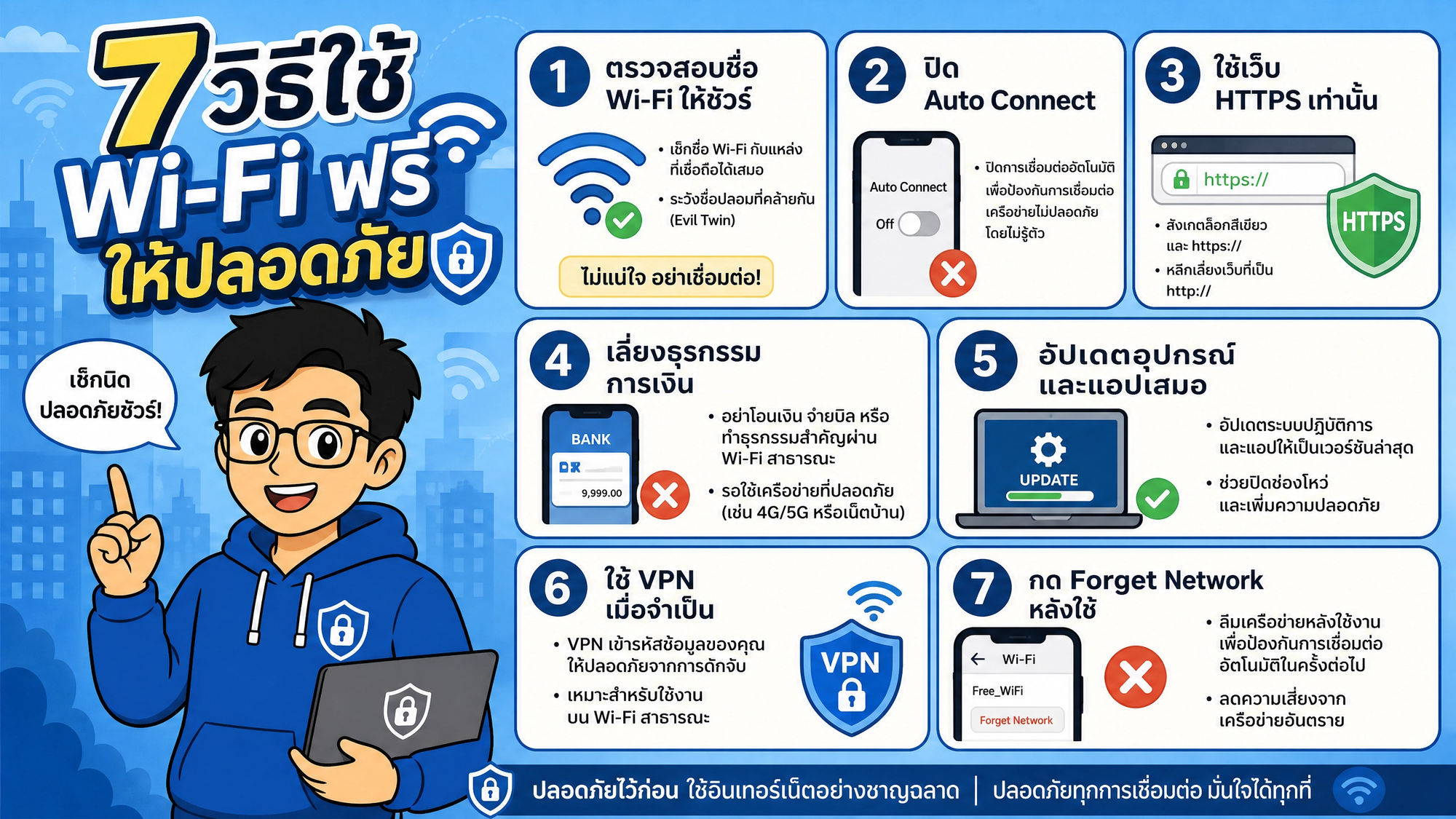
7 วิธีใช้ Wi-Fi ฟรีให้ปลอดภัย
มาถึงหัวใจของบทความนี้ครับ — 7 ข้อที่ทำตามได้ทันที ไม่ต้องมีความรู้ไอทีก็ทำได้
✅ 1. ตรวจสอบชื่อ Wi-Fi ให้ชัวร์ก่อนเชื่อมต่อ
ถามพนักงาน หรือดูป้ายทางการของร้าน/โรงแรม/สนามบิน ว่า Wi-Fi ชื่ออะไรเป๊ะ ๆ อย่าเดาเอาจากชื่อที่ “ดูคล้าย” และระวัง Wi-Fi ที่ชื่อเหมือนของจริงแต่เติมคำว่า “Free” หรือ “Guest” ต่อท้าย — นั่นอาจเป็น Evil Twin
✅ 2. ปิด Auto Connect / Auto-Join
มือถือของเราชอบ “จำ” Wi-Fi ที่เคยต่อ แล้วเชื่อมต่อให้เองอัตโนมัติ ปัญหาคือมันจำแค่ “ชื่อ” ถ้ามิจฉาชีพตั้ง Wi-Fi ชื่อเดียวกันที่อื่น เครื่องเราจะต่อเข้าไปเองโดยเราไม่รู้ตัวเลย
วิธีปิด: เข้า Settings → Wi-Fi → เลือกเครือข่าย → ปิด Auto-Join (iPhone) หรือ Auto-Connect (Android)
✅ 3. ใช้เว็บที่เป็น HTTPS เท่านั้น
ก่อนกรอกข้อมูลอะไรก็ตาม มองหา รูปแม่กุญแจ 🔒 หน้าชื่อเว็บ และตรวจว่าชื่อเว็บสะกดถูกต้อง ถ้าเบราว์เซอร์ขึ้นเตือนว่า “การเชื่อมต่อไม่ปลอดภัย” หรือ “Certificate มีปัญหา” บน Wi-Fi สาธารณะ — อย่าฝืนกด “ดำเนินการต่อ” เด็ดขาด นั่นอาจเป็นสัญญาณว่ามีคนกลางแทรกอยู่
✅ 4. เลี่ยงธุรกรรมการเงินทุกชนิด
โอนเงิน จ่ายบิล ซื้อของออนไลน์ — สลับไปใช้เน็ตมือถือ (4G/5G) ชั่วคราว เสร็จแล้วค่อยกลับมาใช้ Wi-Fi ต่อ ยอมเปลืองเน็ตนิดหน่อย ดีกว่าเสี่ยงเงินทั้งบัญชี
✅ 5. อัปเดตอุปกรณ์และแอปให้เป็นเวอร์ชันล่าสุดเสมอ
การอัปเดตไม่ได้มีแค่ฟีเจอร์ใหม่ แต่ส่วนใหญ่คือ การปิดช่องโหว่ด้านความปลอดภัย อุปกรณ์ที่ไม่อัปเดตนาน ๆ ก็เหมือนบ้านที่รู้กันทั่วว่ากลอนประตูพัง — เปิดระบบอัปเดตอัตโนมัติไว้เลยครับ สบายใจกว่า
✅ 6. ใช้ VPN เมื่อจำเป็น
VPN (Virtual Private Network) เปรียบเหมือน “อุโมงค์ส่วนตัว” ที่เข้ารหัสข้อมูลทั้งหมดของเราตั้งแต่ต้นทางถึงปลายทาง ต่อให้ Wi-Fi ที่ใช้อยู่ไม่น่าไว้ใจ ข้อมูลในอุโมงค์ก็ยังอ่านไม่ได้
เหมาะมากสำหรับคนที่ ต้องทำงานผ่าน Wi-Fi สาธารณะบ่อย ๆ เช่น ทำงานในคาเฟ่ เดินทางต่างประเทศ หรือใช้ Wi-Fi โรงแรมเป็นประจำ
ข้อควรระวัง: เลือก VPN ที่น่าเชื่อถือและมีค่าใช้จ่ายจากผู้ให้บริการที่ตรวจสอบได้ เพราะ VPN ฟรีบางเจ้าก็เก็บและขายข้อมูลของเราเสียเอง — เลือก VPN ผิด อาจแย่กว่าไม่ใช้เลย
✅ 7. “Forget” Wi-Fi สาธารณะทุกครั้งหลังใช้เสร็จ
ก่อนออกจากร้าน เข้าไปที่รายการ Wi-Fi แล้วกด “Forget This Network” / “ลืมเครือข่ายนี้” เพื่อไม่ให้เครื่องแอบเชื่อมต่ออัตโนมัติในอนาคต ข้อนี้ทำงานคู่กับข้อ 2 ได้ดีมาก และใช้เวลาแค่ 3 วินาที
สรุป: ใช้เทคโนโลยีอย่างฉลาด ไม่ใช่หลีกเลี่ยงมัน
อ่านมาถึงตรงนี้ หลายคนอาจคิดว่า
“งั้นเลิกใช้ Wi-Fi ฟรีไปเลยดีไหม?”
“คำตอบของผมคือ ไม่จำเป็นเลยครับ”
Wi-Fi สาธารณะเป็นสิ่งอำนวยความสะดวกที่ดีมาก ช่วยประหยัดเน็ตมือถือ ช่วยให้ทำงานนอกสถานที่ได้ลื่นไหล ประเด็นไม่ใช่ “ใช้หรือไม่ใช้” แต่คือ “ใช้อย่างไรให้เหมาะกับความเสี่ยง”
- เช็กข่าว ดูคลิป หาข้อมูล → ใช้ Wi-Fi ฟรีได้เต็มที่
- งานสำคัญของบริษัท → ต่อ VPN ก่อนเสมอ
- โอนเงิน ทำธุรกรรม → สลับไปเน็ตมือถือแป๊บเดียว
Cybersecurity ที่ดีไม่ใช่การกลัวจนไม่กล้าใช้อะไรเลย แต่คือการ รู้ว่าความเสี่ยงอยู่ตรงไหน แล้วเลือกพฤติกรรมให้เหมาะสม เหมือนที่เราข้ามถนนตรงทางม้าลายโดยไม่ต้องเลิกออกจากบ้าน
“ความปลอดภัยไซเบอร์ ไม่ได้เริ่มจากเทคโนโลยีราคาแพง แต่เริ่มจากการหยุดคิด 5 วินาที ก่อนกดเชื่อมต่อ หรือมีความรู้พอที่จะสามารถใช้งานเทคโนลียีได้อย่างเข้าใจ และปลอดภัยมากยิ่งขึ้น”