วิธีการตรวจสอบ การเข้าสู่ระบบและการตั้ง 2FA ของ facebook

สวัสดีครับ วันนี้ผมจะมาแชร์วิธีการตรวจสอบว่ามีผู้ไม่ประสงค์ดีเคย login บัญชีอยู่ไหม หรือในอดีตมีใครเคย login บัญชีของเรา และเครื่องมือที่จะช่วยรักษาความปลอดภัยในการเข้าสู่ระบบต่างๆ หัวข้อเรื่องวันนี้ผมจะยกตัวอย่างขั้นตอนในการเปิดใช้งาน 2FA ใน Facebook กันนะครับ เนื่องจาก Facebook เป็น Social Network Platform ที่มีผู้ใช้งานเยอะที่สุดในประเทศ เพื่อการกระจ่ายข่าว ติดต่อสื่อสาร นอกจากนี้มีการใช้ Facebook เป็นเครื่องมีการโฆษณา รวมไปถึงการลงประกาศขายของในนั้นด้วย โดยการที่เราจะต้องยืนยันตัวเองเพื่อไม่ให้คนที่เราไม่ต้องการเข้าสู่ข้อมูลของเรานะครับ เครื่องมือตัวนี้ชื่อ 2FA ย่อมาจาก Two-Factor Authentication เพื่อเป็นการง่ายต่อการเรียกผมจึงขออนุญาตใช้คำว่า 2FA นะครับ โดยปกติการเข้าสู่ระบบจะมีแค่การล็อกอินด้วย อีเมล์ และรหัสผ่าน บางแอพก็เป็นเลขโทรศัพท์ โดยส่วนใหญ่ถ้าไม่ติดตั้ง 2FA จะเข้าสู่ระบบได้เลย ดังนั้นการที่เรามี 2FA จะเป็นด่านที่สองในการป้องกันคนที่ไม่หวังดีได้ โดยในการยืนยันตัวตนครั้งที่ 2 จะเป็นการใช้ OTP (One-Time-Password) หรือ แอป Authentication บางแอพนั้นจะมีระบบ 2FA ในตัวเลยเพื่อให้สะดวกต่อการใช้งาน อย่างแรกผมจะอธิบายการทำงานคร่าวๆของเจ้า 2FA ก่อนนะครับ
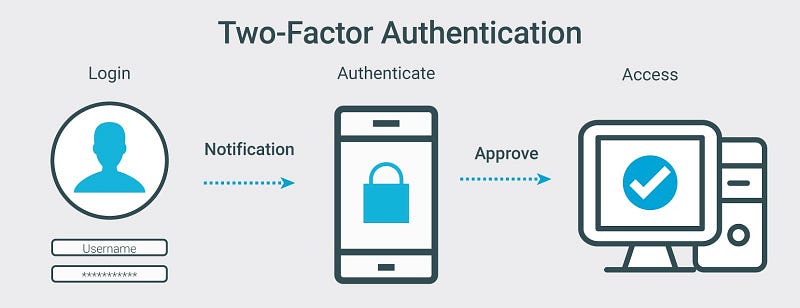
การทำงานของ เจ้า 2FA ก็คือเมื่อเรา login จากระบบไหนที่ผูก 2FA ไว้ ระบบก็จะแจ้งเตือนการเข้าใช้ที่ผ่านการ login
Application Authentication ยอดนิยมก็จะมีอยู่ 3 ตัวหลัก แต่ละตัวก็จะใช้งานกันต่างออกไป
- MicrosoftAuthenticator
- Authy
- Google Authenticator
ตัว Microsoft Authenticator เหมาะสำหรับคนที่ใช้บัญชี Microsoft ที่ต้องการจะตั้ง 2FA ของบัญชี เนื่องจากสามารถซิงค์คลาวด์ได้ และโอนย้ายข้อมูลได้ง่าย

ส่วนตัว Authy สามารถโอนย้ายข้อมูลได้ แต่ต้องมีเบอร์โทรศัพท์ถึงจะทำงานย้ายได้จะเหมาะสำหรับผู้ใช้ pintest และ twitch เนื่องจากแอปพลิเคชันที่กล่าว รองรับ 2FA ของ Authy จึงง่ายต่อการใช้งานมาก
เจ้าชายผู้สันโดษ อย่าง Google Authenticator การโอนย้ายค่อนข้างที่จะยุ่งยาก แต่มีความปลอดภัยสูงมากเพราะไม่ได้ซิงค์กับคลาวด์
ก่อนที่เราจะไปในส่วนของขั้นตอนการติดตั้ง 2FA ผมจะแชร์วิธีการตรวจสอบว่ามีคนแอบเข้า Facebook เราอยู่ไหมและตรวจสอบว่าก่อนหน้ามีคนเคยเข้า Facebook ของเราหรือป่าว ในกรณีที่บัญชีของเราโดนแฮก เกิดได้หลายปัจจัย อย่างเช่น เราไปใช้คอมสาธารณะแล้วไม่ได้ทำการ logout ออก หรืออาจจะไปใช้คอมของคนอื่นแล้วไม่ได้ logout ออก การตั้ง password เป็นเบอร์โทร การรั่วไหลของข้อมูล ไปใช้ network สาธารณะที่ตั้ง Free Wifi ก็อาจจะโดนดักข้อมูลได้ ทั้งนี้ทั้งนั้นถ้าเราจำเป็นต้อง login facebook ผ่านคอมสาธารณะ เราควรเปิดเบราว์เซอร์ เป็นโหมดไม่ระบุตัวตนเพื่อกันไม่ให้เบราว์เซอร์จดจำข้อมูลของเรา
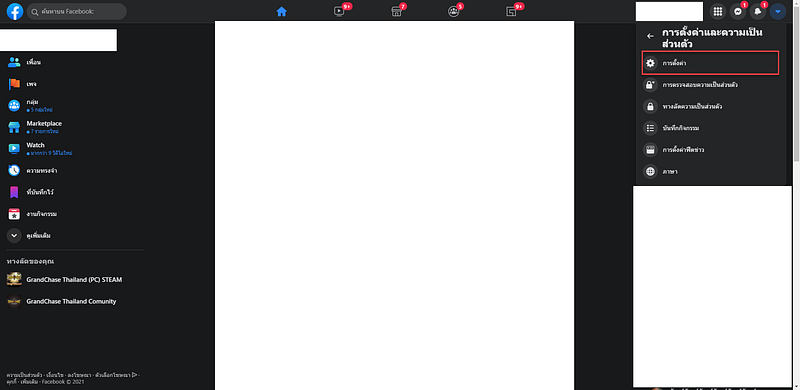
มาเริ่มกันเลยนะครับ ขั้นตอนแรก ถ้าหากเราจะตรวจสอบว่าตอนนี้มีใครใช้บัญชี Facebook นอกจากเราหรือป่าว ให้กดที่ตั้งค่าและความเป็นส่วนตัว และเลือกหัวข้อตั้งค่า
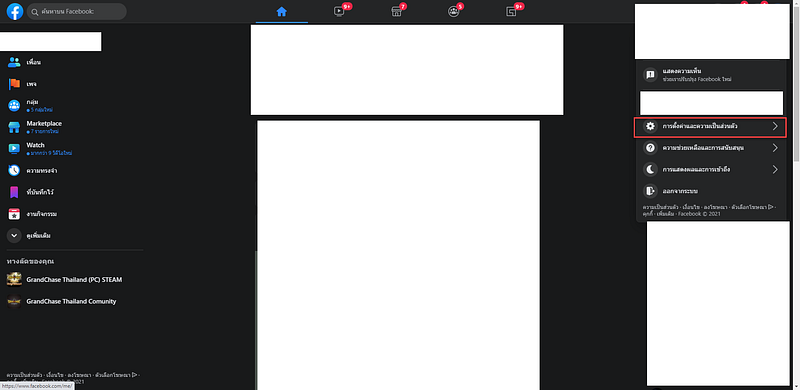
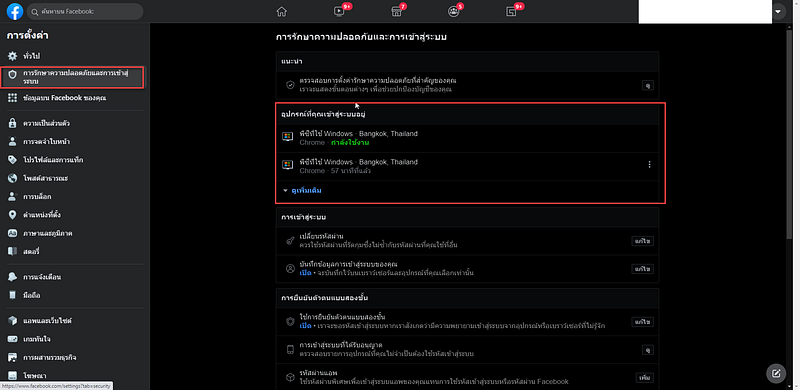
เลือกหัวข้อ การรักษาความปลอดภัยและการเข้าสู่ระบบ จะสังเกตได้ว่ามีคนใช้อยู่ 1 ซึ่งก็คือผมเอง
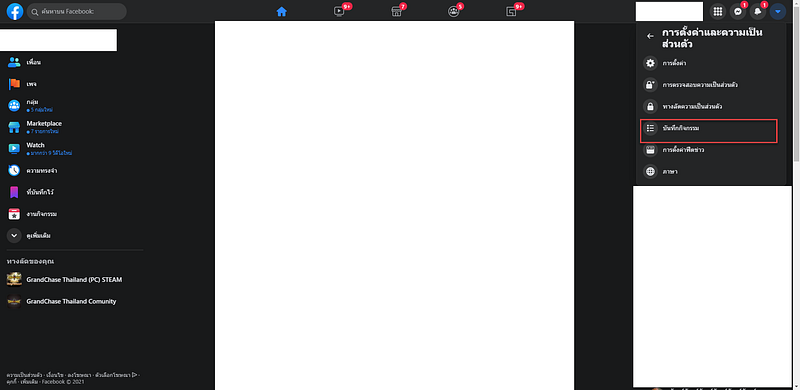
ส่วนต่อไปดูข้อมูลและรายละเอียดการล็อกอินเข้าสู่ระบบบัญชีของเรา โดยให้กดที่ตั้งค่าและความเป็นส่วนตัว และบันทึกกิจกรรม
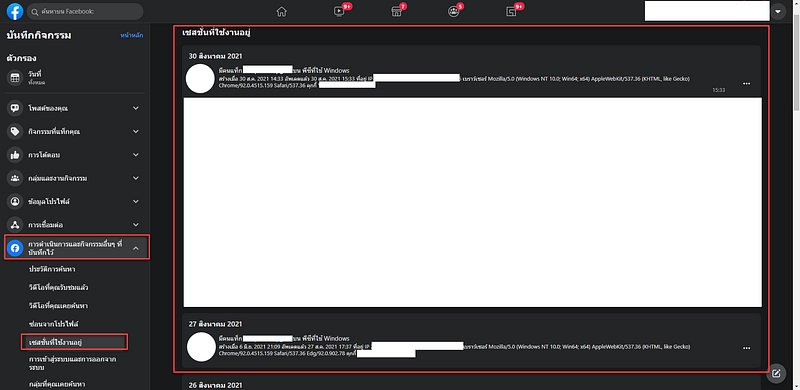
เลือกที่หัวข้อดำเนินการและกิจกรรมอื่นๆ ที่บันทึกไว้ แล้วก็เลือก เซสชั่นที่ใช้งานอยู่ จะสังเกตได้ว่ามีการบอกรายละเอียดของคนที่เคยล็อกอินเข้ามาในบัญชีเรา ซึ่งในรายละเอียดที่สำคัญจะมี IP Address และ Cookies
ขั้นตอนที่ 1 เมื่อเราอยู่ในหน้า Facebook ให้เรากดที่เมนู ตั้งค่าและความเป็นส่วนตัว และ เลือกหัวข้อตั้งค่า
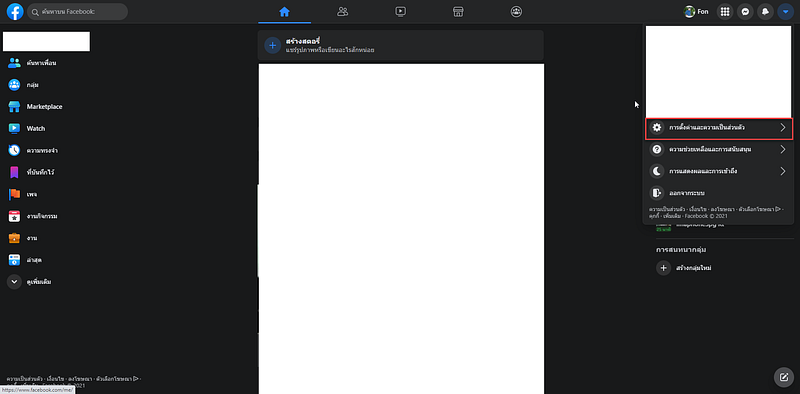
ขั้นตอนที่ 2 เมื่อเราอยู่ใน ตั้งค่า ให้เลือกหัวข้อ การรักษาความปลอดภัยและการเข้าสู่ระบบ
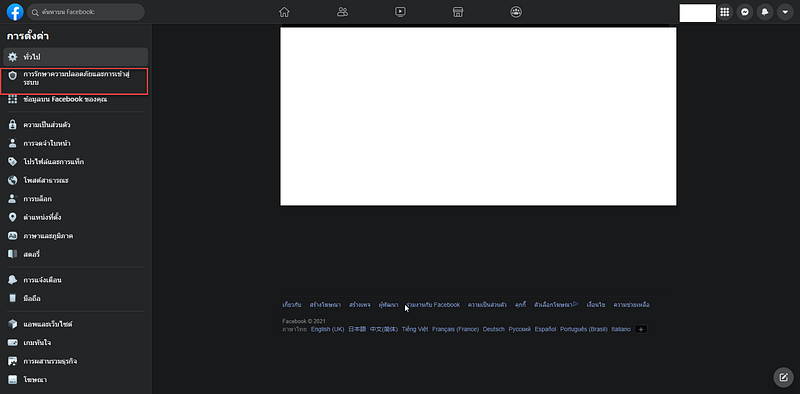
ขั้นตอนที่ 3 เมื่อเราอยู่ใน การรักษาความปลอดภัยและการเข้าสู่ระบบ ให้กดหัวข้อ การใช้งานยืนยันตัวตนแบบสองชั้น
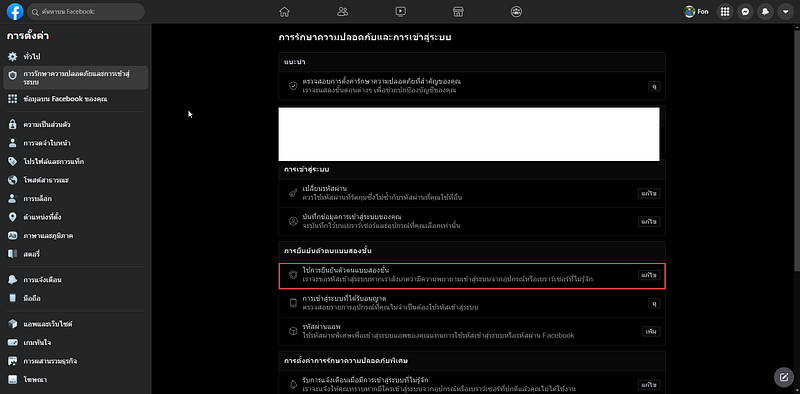
ขั้นตอนที่ 4 เมื่อกดหัวข้อ การใช้งานยืนยันตัวตนแบบสองชั้น Facebook จะให้เลือกว่าเรายืนยันตัวตนผ่านช่องทางไหน โดยกรณีนี้ผมจะสาธิตให้ดูในหัวข้อ ข้อความ SMS นะครับ
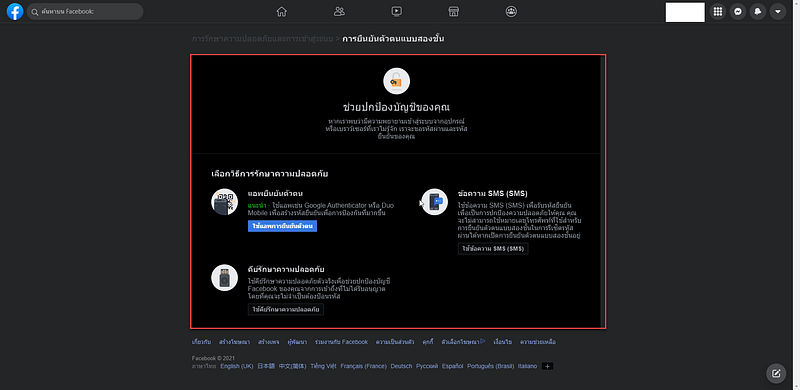
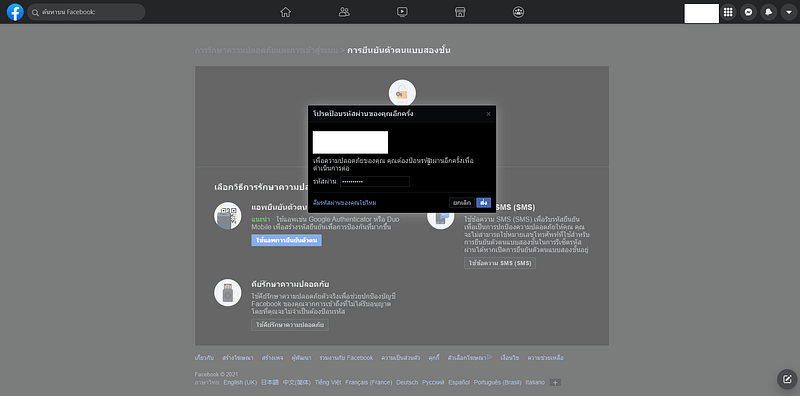
ขั้นตอนที่ 5 Facebook จะให้เราป้อนรหัสผ่านเพื่อทำการเปิดใช้ 2FA
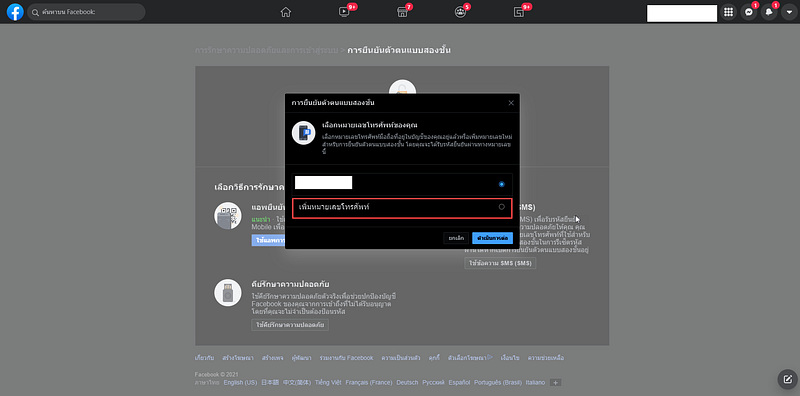
ขั้นตอนที่ 6 ให้กดตรงเพิ่มหมายเลขโทรศัพท์ แล้วใส่หมายเลขโทรศัพท์ที่ต้องการจะผูกบัญชีเพื่อต้องการ OTP
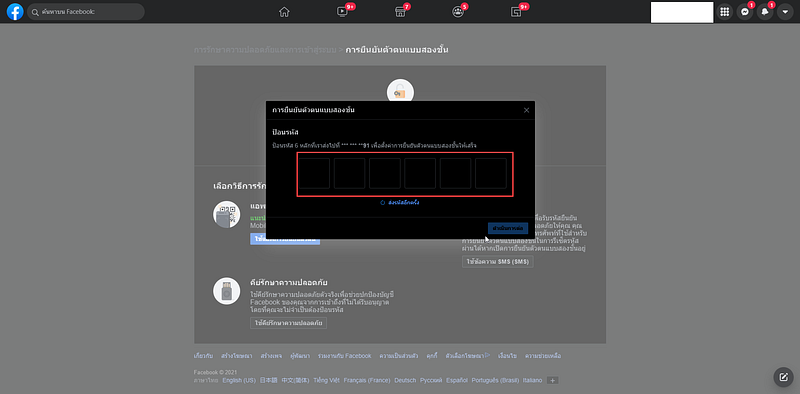
ขั้นตอนที่ 7 Facebook จะส่ง OTP ไปยังหมายเลขจากนั้นให้กรอกเลข OTP เพื่อนยืนยันครับ
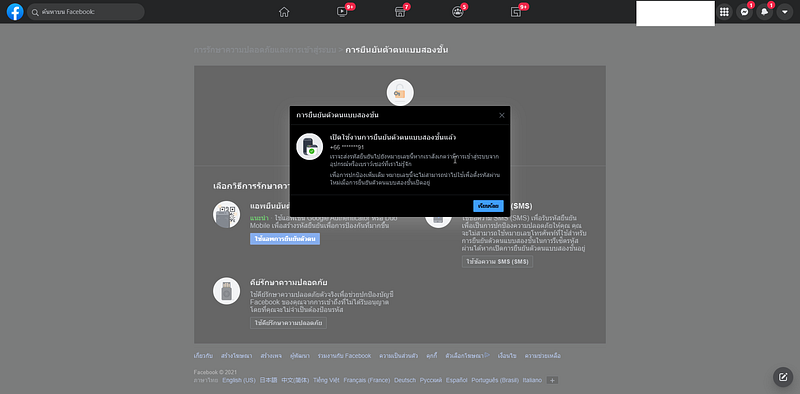
ขั้นตอนที่ 8 เมื่อใส่หมายเลข OTP เสร็จก็จะมีการแจ้งเตือนว่าเราเปิดใช้สำเร็จแล้ว
ขั้นตอนที่ 9 เมื่อมีการเข้าสู่ระบบ Facebook จะแจ้งเตือนว่ามีการล็อกอิน เข้าสู่ระบบ
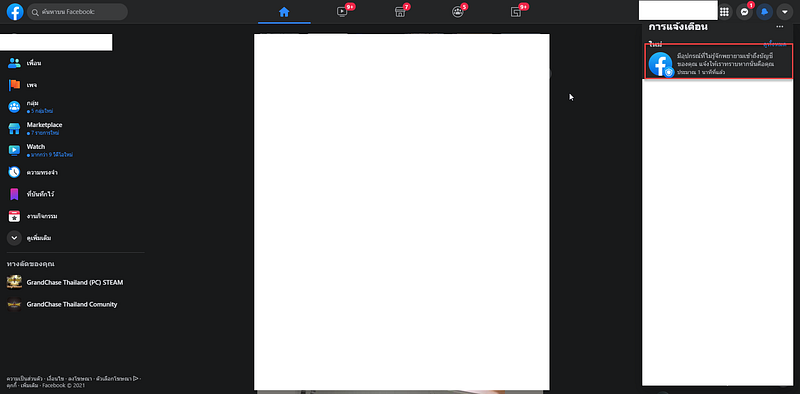
ขั้นตอนที่ 10 ให้ดู ตรง location ว่าตรงตามที่อยู่เราไหม
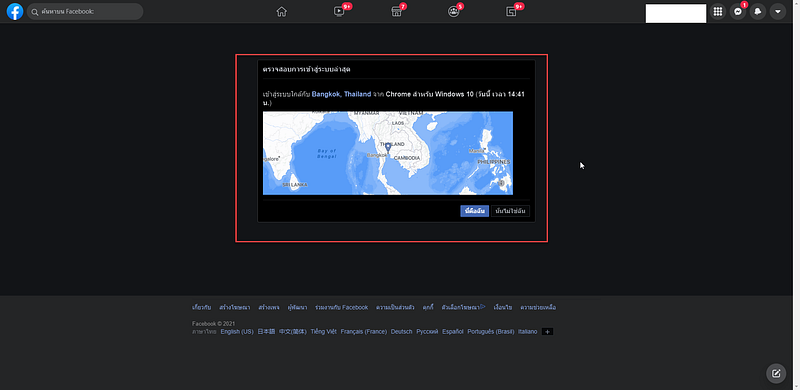
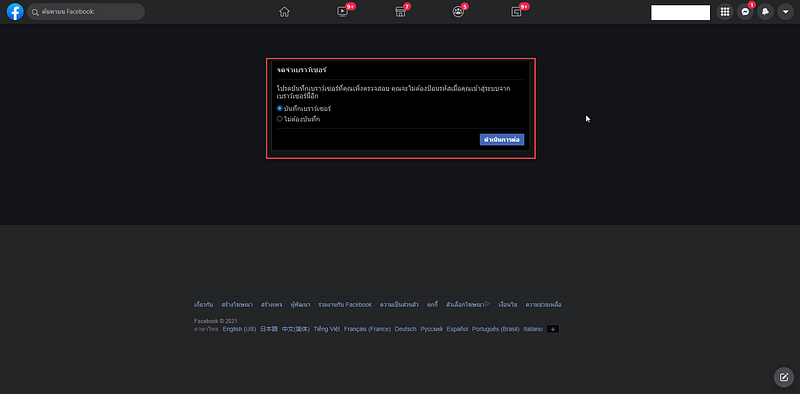
ขั้นตอนที่ 11 จากนั้น Facebook จะถามให้เราจดจำเบราว์เซอร์นี้ไหม เพื่อง่ายต่อการล็อกอินครั้งต่อไป
ก็จบแล้วนะครับสำหรับการให้ความรู้เรื่องความปลอดภัยในการใช้ Social Network ดังนั้นผมจึงขอให้ผู้ที่อ่านบทความนี้ตระหนักถึงความปลอดภัยในการใช้งาน เพื่อป้องกันไม่ให้เกิดความเสียหายในอนาคต และไม่ควรที่จะเปิดเผยข้อมูลส่วนตัวให้กับคนอื่น ขอขอบคุณที่เข้ามาอ่านบทความนี้นะครับเนื่องจากเป็นบทความแรกอาจจะมีตกหล่น ขออภัย ณ ที่นี้ ด้วยนะครับ ถ้าหากถูกใจบทความดีๆ สามารถตามมาอ่านได้ที่ Datafarm ใน Facebook นะครับ หรือถ้าอยากจะตรวจสอบระบบแอพพลิเคชันเว็บไซต์ แบบครบวงจร สามารถติดต่อได้ที่ [email protected] ขายของแฮะๆ สำหรับวันนี้คงต้องลาก่อนสวัสดีครับ
![ภาพหน้าปกบทความ: [Write Up] HackTheBox — Lame](https://cdn-images-1.medium.com/max/800/1*z-HOvnO5u9M98LZ_N3YQlA.jpeg)